

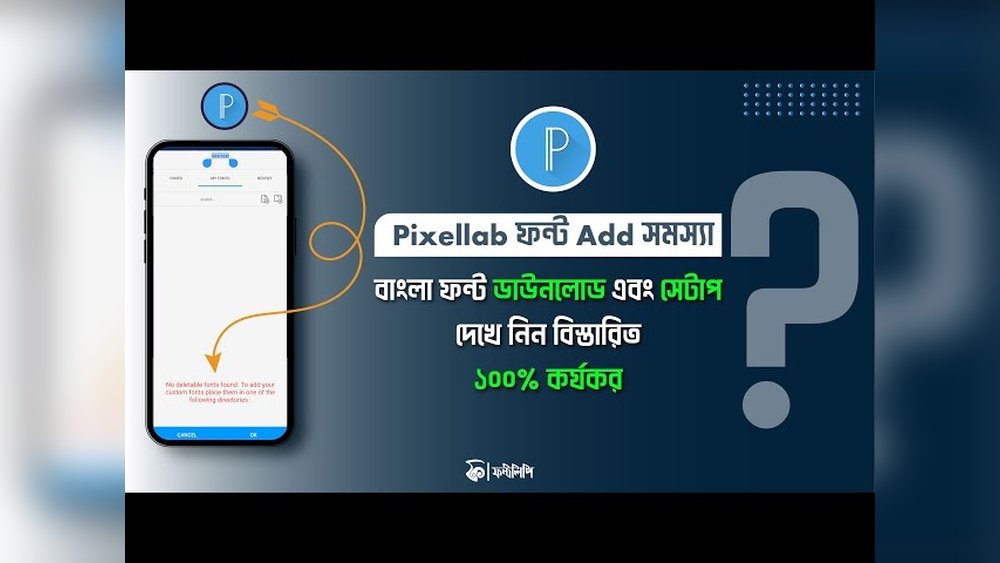

পিক্সেলল্যাবে কাস্টম ফন্ট যোগ করার সমস্যা সমাধান
পিক্সেলল্যাবে কাস্টম ফন্ট যোগ করার ক্ষেত্রে অনেক ব্যবহারকারী নানা ধরনের সমস্যার সম্মুখীন হন। বিশেষ করে বাংলা ফন্ট যুক্ত করার সময় ফন্ট সঠিকভাবে লোড না হওয়া বা দেখা না যাওয়ার সমস্যা বেশ পরিচিত। এই সমস্যাগুলো দূর করার জন্য আমরা ধাপে ধাপে একটি কার্যকর পদ্ধতি আলোচনা করব যাতে আপনি সহজেই পিক্সেলল্যাবে আপনার পছন্দের কাস্টম ফন্ট যোগ করতে পারবেন।
ফন্ট ডাউনলোড থেকে যোগ করার পুরো প্রক্রিয়া
প্রথমত, আপনি যে ফন্টটি ব্যবহার করতে চান সেটি অবশ্যই ডাউনলোড করে নিতে হবে। পিক্সেলল্যাবে কাস্টম ফন্ট যোগ করার জন্য ফন্ট ফাইলটি আপনার ডিভাইসে থাকা প্রয়োজন। ডাউনলোড করার পর ফন্ট ফাইলটি সাধারণত ZIP ফরম্যাটে থাকে, তাই প্রথমেই সেটি আনজিপ বা এক্সট্র্যাক্ট করতে হবে।
ফন্ট এক্সট্র্যাক্ট করার ধাপসমূহ
- ডাউনলোড ফোল্ডারে গিয়ে ZIP ফাইলটি নির্বাচন করুন।
- ফাইলের উপর ক্লিক করে ‘Extract Here’ বা ‘Extract to’ অপশন নির্বাচন করুন।
- এক্সট্র্যাক্ট হওয়া ফোল্ডারে ফন্ট ফাইল (.ttf বা .otf) দেখতে পাবেন।
- অতিরিক্ত ZIP ফাইলটি ডিলিট করে দিতে পারেন, যাতে ফাইল ম্যানেজার পরিষ্কার থাকে।
পিক্সেলল্যাবে ফন্ট ইমপোর্ট করার পদ্ধতি
এক্সট্র্যাক্ট করা ফন্ট ফাইল পেয়ে গেলে এখন পিক্সেলল্যাবে ফন্ট যোগ করার পালা। পিক্সেলল্যাব অ্যাপ খুলুন এবং নিচের ধাপগুলো অনুসরণ করুন :
- টেক্সট এডিটরে গিয়ে ফন্ট নির্বাচন করার অপশনে যান।
- ‘Import Font’ বা ‘Add Font’ অপশনটি নির্বাচন করুন।
- আপনার ডিভাইসের ফাইল ম্যানেজার থেকে ডাউনলোড ফোল্ডার বা যেখানে ফন্ট ফাইল রাখা হয়েছে সেখান থেকে ফন্ট ফাইলটি নির্বাচন করুন।
- ‘OK’ বা ‘Import’ বাটনে ক্লিক করুন।
- ফন্টটি ইমপোর্ট হয়ে গেলে সেটি আপনার ফন্ট তালিকায় যুক্ত হবে এবং আপনি সহজেই ব্যবহার করতে পারবেন।
সাধারণ সমস্যাগুলো এবং তাদের সমাধান
কাস্টম ফন্ট যোগ করার সময় যে সমস্যাগুলো সাধারণত দেখা যায় এবং তাদের সমাধান নিচে দেওয়া হলো :
| সমস্যা | সমাধান |
|---|---|
| ফন্ট সঠিকভাবে লোড হচ্ছে না | ফন্ট ফাইলটি পুনরায় ডাউনলোড ও এক্সট্র্যাক্ট করুন। ফাইলটি .ttf বা .otf ফরম্যাটে আছে কিনা নিশ্চিত করুন। |
| ফন্ট ইমপোর্ট অপশন কাজ করছে না | অ্যাপের সর্বশেষ আপডেট আছে কিনা দেখুন এবং প্রয়োজনীয় পারমিশন (ফাইল অ্যাক্সেস) দিন। |
| বাংলা ফন্টের অক্ষর ঠিকমতো প্রদর্শিত হচ্ছে না | বিশ্বস্ত বাংলা ফন্ট ব্যবহার করুন, যেমন ‘Siyam Rupali’, ‘SolaimanLipi’ ইত্যাদি। এছাড়া ফন্ট ফাইলের কারেক্টনেস যাচাই করুন। |
এই ধাপগুলো অনুসরণ করলে পিক্সেলল্যাবে কাস্টম ফন্ট যোগ করার যে কোন সমস্যা সহজেই সমাধান সম্ভব হবে। এছাড়া ভিডিওতে দেয়া নির্দেশাবলী মনোযোগ দিয়ে অনুসরণ করাও জরুরি।
বাংলা ফন্ট ডাউনলোড করার পদ্ধতি ২০২৪
বাংলা ফন্ট ডাউনলোড করার জন্য ২০২৪ সালে সবচেয়ে কার্যকর এবং নিরাপদ পদ্ধতিগুলো এখানে বিস্তারিতভাবে ব্যাখ্যা করা হলো। আপনি সহজেই যেকোনো বাংলা ফন্ট ডাউনলোড করে আপনার ডিজাইন বা লেখায় ব্যবহার করতে পারবেন।
বাংলা ফন্ট ডাউনলোডের সঠিক উৎস নির্বাচন
বাংলা ফন্ট ডাউনলোড করার সময় বিশ্বাসযোগ্য ও নিরাপদ ওয়েবসাইট থেকে ফন্ট সংগ্রহ করাই উত্তম। অনলাইন অনেক সাইটে ফ্রি ও পেইড বাংলা ফন্ট পাওয়া যায়, তবে ডাউনলোড করার আগে সাইটটির রেপুটেশন যাচাই করুন।
- বিশ্বস্ত ফন্ট সাইট : যেমন Google Fonts, BanglaFonts.net, এবং OmicronLab থেকে ফন্ট ডাউনলোড করা নিরাপদ।
- ফ্রি ফন্ট ব্যবহার : যারা পেইড ফন্ট ব্যবহার করতে চান না, তাদের জন্য ফ্রি বাংলা ফন্ট ডাউনলোড করা সহজ এবং কার্যকর।
ডাউনলোড করার ধাপসমূহ
বাংলা ফন্ট ডাউনলোড করার জন্য নিচের ধাপগুলো অনুসরণ করুন :
- আপনার ব্রাউজারে বাংলা ফন্টের নাম লিখে সার্চ দিন, যেমন “বাংলা ফন্ট ডাউনলোড ২০২৪”।
- বিশ্বস্ত ওয়েবসাইট নির্বাচন করুন এবং ফন্টের পেজে প্রবেশ করুন।
- ডাউনলোড অপশন খুঁজে বের করুন এবং ক্লিক করুন। সাধারণত ‘Download’ বা ‘ডাউনলোড’ লেখা থাকে।
- ডাউনলোড শুরু হলে অপেক্ষা করুন এবং সম্পন্ন হলে ফাইল ম্যানেজারে গিয়ে ফাইলটি দেখুন।
- ZIP বা RAR ফাইল হলে আনজিপ করুন।
ফন্ট ফাইল ব্যবস্থাপনা ও নিরাপত্তা
ডাউনলোড করা ফন্ট ফাইল ব্যবস্থাপনা এবং নিরাপত্তার জন্য কিছু গুরুত্বপূর্ণ বিষয় :
- ফন্ট ফাইল ডাউনলোড করার পর ভাইরাস স্ক্যান চালান যাতে কোনো ক্ষতিকর ফাইল না থাকে।
- ফন্ট ফাইলের নাম ও অবস্থান ভালোভাবে মনে রাখুন যাতে সহজে প্রয়োজনের সময় ব্যবহার করতে পারেন।
- অপ্রয়োজনীয় ZIP ফাইল ডিলিট করে দিন যাতে স্টোরেজ সেভ হয়।
- ফন্ট ফাইলের বৈধতা যাচাই করুন, যেন কপিরাইট লঙ্ঘন না হয়।
বাংলা ফন্টের জনপ্রিয় ফরম্যাট
বাংলা ফন্ট সাধারণত নিম্নলিখিত ফরম্যাটে পাওয়া যায় এবং এগুলো পিক্সেলল্যাবসহ অন্যান্য সফটওয়্যারে ব্যবহারের জন্য উপযুক্ত :
| ফরম্যাট | বিবরণ |
|---|---|
| TTF (TrueType Font) | সবচেয়ে বেশি ব্যবহৃত ফন্ট ফরম্যাট। অধিকাংশ প্ল্যাটফর্মে সাপোর্ট করে। |
| OTF (OpenType Font) | আরেকটি আধুনিক ফন্ট ফরম্যাট যা উন্নত টাইপোগ্রাফিক ফিচার সমর্থন করে। |
| WOFF (Web Open Font Format) | ওয়েবসাইটে ব্যবহার করার জন্য উপযোগী ফন্ট ফরম্যাট। |
বাংলা ফন্ট ডাউনলোড করার সময় TTF বা OTF ফরম্যাটের ফন্ট নির্বাচন করাই উত্তম, কারণ পিক্সেলল্যাবসহ বেশিরভাগ ডিজাইন অ্যাপ্লিকেশন এই ফরম্যাট সমর্থন করে।
নিশ্চিত করুন আপনার ডিভাইসে যথাযথ পারমিশন
ডাউনলোডকৃত ফন্ট পিক্সেলল্যাবে যোগ করার আগে নিশ্চিত করুন যে আপনার ডিভাইসে স্টোরেজ অ্যাক্সেসের অনুমতি সক্রিয় রয়েছে। কারণ ফাইল ম্যানেজার থেকে ফন্ট সিলেক্ট করতে পারা গুরুত্বপূর্ণ।
Read Also: How to Add Bangla Font in Google Docs: সহজ ও দ্রুত গাইড
উপরোক্ত নির্দেশনা অনুসরণ করলে ২০২৪ সালে বাংলা ফন্ট ডাউনলোড করা এবং পিক্সেলল্যাবে যোগ করা অত্যন্ত সহজ এবং সমস্যা মুক্ত হবে।
ফন্ট ডাউনলোড করার জন্য উপযুক্ত ওয়েবসাইট নির্বাচন
পিক্সেলল্যাবে বাংলা ফন্ট যুক্ত করার প্রক্রিয়ায় প্রথম এবং সবচেয়ে গুরুত্বপূর্ণ ধাপ হলো উপযুক্ত ওয়েবসাইট থেকে ফন্ট ডাউনলোড করা। কারণ, সঠিক এবং নিরাপদ ওয়েবসাইট নির্বাচন না করলে আপনি ভালো মানের ফন্ট পেতে পারবেন না, কিংবা আপনার ডিভাইসে ভাইরাস অথবা ম্যালওয়্যার সংক্রমণের ঝুঁকি থাকতে পারে। তাই, ফন্ট ডাউনলোড করার সময় কিছু নির্দিষ্ট বিষয় মাথায় রাখা জরুরি।
বিশ্বস্ত ও নিরাপদ ওয়েবসাইটের বৈশিষ্ট্য
নিরাপদ ওয়েবসাইট থেকে ফন্ট ডাউনলোড করার জন্য নিচের বিষয়গুলো বিবেচনা করুন :
- প্রতিষ্ঠিত ওয়েবসাইট : যেমন Google Fonts, FontSquirrel, DaFont ইত্যাদি যেখানে সারা বিশ্ব থেকে ফন্ট পাওয়া যায় এবং যেগুলো নিয়মিত আপডেট ও মনিটর করা হয়।
- বাংলা ফন্টের জন্য বিশেষ ওয়েবসাইট : বাংলা ফন্ট ডাউনলোড করার জন্য BengaliFonts.org, OmicronLab এর মত ওয়েবসাইটগুলো খুবই জনপ্রিয় এবং নির্ভরযোগ্য।
- নেগেটিভ রিভিউ না থাকা : ওয়েবসাইটের রিভিউ এবং ইউজার ফিডব্যাক দেখে নিন, যাতে আপনি নিশ্চিত হতে পারেন তা থেকে ডাউনলোড করা ফন্ট নিরাপদ।
- ফাইল ফরম্যাট : ওয়েবসাইট থেকে যে ফন্ট ডাউনলোড করবেন, তা অবশ্যই .ttf (TrueType Font) অথবা .otf (OpenType Font) ফরম্যাটে থাকা উচিত, কারণ পিক্সেলল্যাব এই ধরনের ফন্ট ফাইলকে সাপোর্ট করে।
- অতিরিক্ত সফটওয়্যার ইনস্টলেশন এড়ানো : অনেক ওয়েবসাইট ফন্ট ডাউনলোডের সঙ্গে অতিরিক্ত সফটওয়্যার বা অ্যাপ্লিকেশন ইনস্টল করার অনুরোধ করে, যা থেকে বিরত থাকা ভালো।
কিভাবে ওয়েবসাইট থেকে ফন্ট সার্চ করবেন?
একটি ওয়েবসাইটে গিয়ে আপনি ফন্ট সার্চ করার সময় সাধারণত একটি সার্চ বক্স পাবেন যেখানে আপনার প্রয়োজনীয় ফন্টের নাম অথবা টাইপ উল্লেখ করতে পারেন। উদাহরণস্বরূপ, যদি আপনি “বাংলা ফন্ট ২০২৪” খুঁজতে চান, তাহলে সেই কীওয়ার্ড দিয়ে সার্চ করুন।
সার্চ ফলাফলে অনেক ফন্ট পেয়ে যাবেন, সেখান থেকে পছন্দমত ফন্ট নির্বাচন করতে পারেন। ফন্টের নমুনা দেখতে পারবেন যাতে ফন্টের স্টাইল এবং রিডেবিলিটি যাচাই করা যায়।
ফন্ট ডাউনলোড করার ধাপ
একবার ফন্ট পছন্দ হয়ে গেলে, ডাউনলোড অপশনে ক্লিক করুন। বেশিরভাগ ওয়েবসাইটে ডাউনলোড বাটন স্পষ্টভাবে দেওয়া থাকে। ডাউনলোড বাটনে ক্লিক করার পর কিছু সময় ওয়েট করতে হতে পারে, তারপর ফন্ট ফাইল আপনার ডিভাইসে ডাউনলোড হয়ে যাবে।
ডাউনলোড প্রক্রিয়ার সময় যদি কোন পপ-আপ বা বিজ্ঞাপন আসে, তাহলে সতর্ক থাকুন এবং কোনো অজানা বা সন্দেহজনক লিংকে ক্লিক করবেন না।
উপসংহার
সুতরাং, ফন্ট ডাউনলোড করার জন্য নিরাপদ ও বিশ্বস্ত ওয়েবসাইট নির্বাচন একটি গুরুত্বপূর্ণ পদক্ষেপ যা আপনার পিক্সেলল্যাবে কাস্টম বাংলা ফন্ট যুক্ত করার সঠিক ভিত্তি গড়ে দেয়। নিরাপদ উৎস থেকে ফন্ট ডাউনলোড করা নিশ্চিত করুন যাতে আপনার কাজের গুণগত মান বজায় থাকে এবং ডিভাইস সুরক্ষিত থাকে।
ডাউনলোডকৃত ফন্ট ফাইল এক্সট্র্যাক্ট করার ধাপ
ফন্ট ডাউনলোড করার পর বেশিরভাগ ক্ষেত্রে ফন্ট ফাইলগুলো সংক্ষেপে একাধিক ফাইলের একটি কমপ্রেসড (সংকুচিত) ফরম্যাটে থাকে যেমন .zip অথবা .rar। তাই ফন্ট ফাইল ব্যবহার করার জন্য প্রথমে এগুলো এক্সট্র্যাক্ট বা আনজিপ করতে হবে। নিচে বিস্তারিত ধাপে ধাপে এক্সট্র্যাক্ট করার পদ্ধতি দেওয়া হলো।
এক্সট্র্যাক্ট করার জন্য প্রয়োজনীয় অ্যাপ্লিকেশন
আপনার স্মার্টফোন বা কম্পিউটারে ফাইল এক্সট্র্যাক্ট করার জন্য সাধারণত কিছু অ্যাপ্লিকেশন প্রয়োজন হয়। যেমন :
- Android ব্যবহারকারীদের জন্য : ZArchiver, RAR, অথবা File Manager অ্যাপ যা এক্সট্র্যাক্ট ফিচার সহ আসে।
- Windows কম্পিউটারের জন্য : WinRAR, 7-Zip, অথবা Windows Explorer এর বিল্ট-ইন এক্সট্র্যাক্ট ফিচার।
- Mac ব্যবহারকারীদের জন্য : The Unarchiver অথবা MacOS এর ডিফল্ট এক্সট্র্যাক্ট টুল।
এক্সট্র্যাক্ট করার ধাপসমূহ
- ফন্ট ফাইল লোকেশন : প্রথমে আপনার ডাউনলোড ফোল্ডারে যান যেখানে ফন্ট ফাইলটি সেভ করা হয়েছে। সাধারণত এটি “Downloads” ফোল্ডারে পাওয়া যায়।
- ফাইল নির্বাচন : ডাউনলোড করা .zip বা .rar ফাইলটি নির্বাচন করুন।
- এক্সট্র্যাক্ট অপশন : ফাইলটিতে ট্যাপ অথবা রাইট-ক্লিক করলে “Extract Here” বা “Unzip” অপশন দেখতে পাবেন। এই অপশনটি সিলেক্ট করুন।
- এক্সট্র্যাকশন সম্পন্ন করা : এক্সট্র্যাক্ট প্রক্রিয়া শুরু হবে এবং কিছু সেকেন্ড থেকে মিনিট সময় লাগতে পারে। সম্পন্ন হলে একটি নতুন ফোল্ডার তৈরি হবে যেখানে ফন্ট ফাইলগুলো থাকবে।
- ফন্ট ফাইল যাচাই : এক্সট্র্যাক্ট করা ফোল্ডারে গিয়ে দেখুন .ttf বা .otf ফাইল আছে কিনা। এই ফাইলগুলোই পিক্সেলল্যাবে ব্যবহারযোগ্য ফন্ট ফাইল।
সমস্যা হলে করণীয়
কখনো কখনো এক্সট্র্যাক্ট করার সময় সমস্যা হতে পারে যেমন ফাইল করাপ্ট থাকা বা সঠিক এক্সট্র্যাক্টর না থাকা। এরকম ক্ষেত্রে :
Related: Unicode Bangla Font vs Bijoy Font
- অন্য একটি বিশ্বস্ত এক্সট্র্যাক্টর অ্যাপ ব্যবহার করুন।
- ফন্ট ফাইলটি আবার বিশ্বস্ত উৎস থেকে পুনরায় ডাউনলোড করুন।
- যদি ফাইল করাপ্ট হয়, তাহলে ফাইলটি পুনরায় ডাউনলোড করাই সবচেয়ে ভালো।
এক্সট্র্যাক্ট করার পর অপ্রয়োজনীয় ফাইল মুছে ফেলা
এক্সট্র্যাক্ট সম্পন্ন হওয়ার পর কমপ্রেসড ফাইলটি আপনার ডিভাইসে অপ্রয়োজনীয় জায়গা দখল করবে। তাই আপনি চাইলে ডাউনলোড ফোল্ডার থেকে সেই .zip বা .rar ফাইলটি ডিলিট করে দিতে পারেন যাতে আপনার স্টোরেজ ফাঁকা থাকে।
উপসংহার
সুতরাং, ফন্ট ফাইল এক্সট্র্যাক্ট করার প্রক্রিয়াটি খুবই সহজ কিন্তু সঠিক অ্যাপ্লিকেশন এবং ধাপে ধাপে কাজ করা জরুরি। এক্সট্র্যাক্ট করার পর আপনি ফন্ট ফাইলগুলোকে পিক্সেলল্যাবে ইম্পোর্ট করার জন্য প্রস্তুত হবেন।
এক্সট্র্যাক্ট করা ফন্ট ফাইল পিক্সেলল্যাবে ইম্পোর্ট করা
এক্সট্র্যাক্ট করা ফন্ট ফাইল পিক্সেলল্যাবে ইম্পোর্ট করা পদ্ধতি বুঝতে হলে প্রথমে জানা প্রয়োজন পিক্সেলল্যাবের ইন্টারফেস এবং ফন্ট যোগ করার সঠিক ধাপগুলো। ভিডিওতে দেখানো হয়েছে, কিভাবে সহজেই আপনার পিক্সেলল্যাব অ্যাপে কাস্টম বাংলা ফন্ট যুক্ত করা যায়।
পিক্সেলল্যাব অ্যাপ খুলুন
প্রথমেই আপনার ফোনে পিক্সেলল্যাব অ্যাপটি ওপেন করুন। অ্যাপটি লোড হয়ে গেলে নিচের মেনু থেকে “Text” অপশনে যান এবং একটি নতুন টেক্সট তৈরি করুন।
ফন্ট সিলেকশন অপশন এ যান
নতুন টেক্সটের উপর ক্লিক করে ফন্টের সেটিংস অপশনে প্রবেশ করুন। এখানে আপনি ডিফল্ট ফন্টের তালিকা দেখতে পাবেন। নিচে একটি “Add Font” বা “Import Font” অপশন থাকবে, সেটি নির্বাচন করুন।
ফন্ট ফাইল লোকেশন থেকে ফাইল সিলেক্ট করুন
যেহেতু আগেই ফন্ট ফাইল এক্সট্র্যাক্ট করা হয়েছে, সেগুলো সাধারণত আপনার ডিভাইসের “Download” ফোল্ডারে বা আপনি যেখানে এক্সট্র্যাক্ট করেছেন সেখানে থাকবে। পিক্সেলল্যাব থেকে ফাইল ব্রাউজার ওপেন করে সেই লোকেশনে যান।
সেখানে .ttf বা .otf ফাইলটি খুঁজে বের করে নির্বাচন করুন।
ফন্ট ইম্পোর্ট প্রসেস
ফাইল সিলেক্ট করার পর পিক্সেলল্যাব ফন্টটি ইম্পোর্ট করার জন্য কিছু সময় নেবে। সফলভাবে ইম্পোর্ট হলে ফন্টটি ফন্ট লিস্টে যোগ হয়ে যাবে এবং আপনি সেটি ব্যবহার করতে পারবেন।
ফন্ট প্রয়োগ এবং টেক্সট ডিজাইন
ইম্পোর্ট করা ফন্টটি সিলেক্ট করে আপনার টেক্সট ডিজাইন করুন। ফন্টের আকার, রঙ, স্টাইল ইত্যাদি আপনার পছন্দমতো পরিবর্তন করতে পারবেন।
সম্ভাব্য সমস্যা ও সমাধান
- যদি ফন্ট ইম্পোর্ট না হয়, নিশ্চিত করুন যে ফন্ট ফাইলটি সম্পূর্ণ এবং সঠিক ফরম্যাটে আছে।
- কখনো কখনো পিক্সেলল্যাবের পুরোনো ভার্সনে নতুন ফন্ট সাপোর্ট নাও থাকতে পারে, তাই অ্যাপ আপডেট করে নিন।
- ফন্ট ফাইলের নাম বা লোকেশন পরিবর্তন করলে আবার সঠিক লোকেশন থেকে ফন্ট ইম্পোর্ট করতে হবে।
উপসংহার
ফন্ট ফাইল পিক্সেলল্যাবে সঠিকভাবে ইম্পোর্ট করার মাধ্যমে আপনি আপনার ডিজাইনকে আরও আকর্ষণীয় এবং ব্যক্তিগতকৃত করতে পারবেন। এই প্রক্রিয়াটি ভিডিওর ধাপে ধাপে নির্দেশনা অনুসরণ করলে খুব সহজ এবং দ্রুত সম্পন্ন করা যায়।
পিক্সেলল্যাবে ফন্ট যুক্ত করার সময় সতর্কতা ও টিপস
পিক্সেলল্যাবে কাস্টম ফন্ট যুক্ত করার সময় কিছু গুরুত্বপূর্ণ বিষয় মাথায় রাখা প্রয়োজন যাতে আপনি ফন্ট সঠিকভাবে ব্যবহার করতে পারেন এবং কোনো সমস্যা না হয়। নিচে এই বিষয়গুলো বিস্তারিতভাবে আলোচনা করা হলো।
Check Out: How to Install Bangla Font in Huawei Android Mobile: সহজ এবং দ্রুত গাইড
ফন্ট ফাইলের ধরন এবং উৎস যাচাই
ফন্ট যুক্ত করার আগে ফন্ট ফাইলের ধরন খেয়াল রাখতে হবে। সাধারণত পিক্সেলল্যাবে .ttf (TrueType Font) এবং .otf (OpenType Font) ফাইল সাপোর্ট করে। ফন্ট ডাউনলোড করার সময় বিশ্বস্ত ও নিরাপদ ওয়েবসাইট থেকে ডাউনলোড করা উচিত, যেমন গুগল ফন্টস বা নির্ভরযোগ্য বাংলা ফন্ট ওয়েবসাইট।
ফাইলের নাম ও অবস্থান
ফন্ট ফাইলের নাম যেন খুব বেশি জটিল না হয় এবং স্পেশাল ক্যারেক্টার বা স্পেস না থাকে। কারণ পিক্সেলল্যাবে ফন্ট ইম্পোর্ট করার সময় ফাইল নাম গুরুত্বপূর্ণ ভূমিকা রাখে। ফন্ট ফাইল ডাউনলোড করার পর সেটি একটি আলাদা ফোল্ডারে সংরক্ষণ করুন যাতে সহজে খুঁজে পাওয়া যায়।
ফন্ট ফাইল এক্সট্রাকশন করার সময় সতর্কতা
অনেক সময় ফন্ট ফাইল ZIP বা RAR আকারে থাকে। সেগুলো এক্সট্রাক্ট করার সময় অবশ্যই ফাইলগুলো সম্পূর্ণ ও সঠিকভাবে এক্সট্রাক্ট হয়েছে কিনা যাচাই করুন। অসম্পূর্ণ বা ক্ষতিগ্রস্ত ফন্ট ফাইল পিক্সেলল্যাবে ঠিকমতো কাজ করবে না।
স্টোরেজ পারমিশন নিশ্চিতকরণ
ফন্ট ইম্পোর্ট করার সময় পিক্সেলল্যাবকে আপনার ডিভাইসের স্টোরেজে অ্যাক্সেস দিতে হবে। স্টোরেজ পারমিশন না দিলে ফন্ট ফাইল সিলেক্ট করা বা ইম্পোর্ট করা সম্ভব হবে না। তাই প্রথমবার ফন্ট যুক্ত করার সময় পারমিশন রিকোয়েস্ট আসলে অবশ্যই অনুমোদন দিয়ে দিন।
ফন্টের সাইজ এবং পারফরম্যান্স
খেয়াল রাখতে হবে ফন্ট ফাইল খুব বড় হলে পিক্সেলল্যাবের পারফরম্যান্সে কিছুটা সমস্যা হতে পারে। তাই প্রয়োজন অনুযায়ী হালকা ও সঠিক সাইজের ফন্ট ব্যবহার করা উত্তম।
ফন্ট ইম্পোর্ট করার আগে ব্যাকআপ রাখা
আপনার ডিভাইসে পূর্বে ব্যবহার করা ফন্টগুলো ব্যাকআপ রাখা একটি ভালো অভ্যাস। কারন নতুন ফন্ট যুক্ত করার সময় কোনো সমস্যায় পূর্বের ফন্ট হারিয়ে যেতে পারে। তাই সময় সময় ব্যাকআপ রাখুন যাতে প্রয়োজনে পুনরায় ব্যবহার করতে পারেন।
ফন্ট লাইসেন্স ও কপিরাইট বিষয়ক সতর্কতা
ফন্ট ডাউনলোড করার সময় অবশ্যই ফন্টের লাইসেন্স চেক করুন। অনেক ফ্রি ফন্ট ব্যক্তিগত ব্যবহারের জন্য হলেও বাণিজ্যিক ব্যবহারের জন্য অনুমতি লাগে। লাইসেন্স না মেনে ফন্ট ব্যবহার করলে আইনগত সমস্যা হতে পারে।
সতর্কতার মূল পয়েন্টগুলো সংক্ষেপে
- বিশ্বস্ত ও নিরাপদ উৎস থেকে ফন্ট ডাউনলোড করুন।
- ফন্ট ফাইলের নাম সহজ ও স্পেশাল ক্যারেক্টার মুক্ত রাখুন।
- ফন্ট ফাইল সম্পূর্ণ এক্সট্রাক্ট হয়েছে কিনা নিশ্চিত করুন।
- স্টোরেজ পারমিশন যথাযথভাবে দিন।
- বৃহৎ সাইজের ফন্ট এড়িয়ে চলুন।
- ব্যাকআপ রাখা নিশ্চিত করুন।
- লাইসেন্স ও কপিরাইট নিয়ম মেনে চলুন।
এই সতর্কতাগুলো মেনে চললে পিক্সেলল্যাবে ফন্ট যুক্ত করার সময় কোনো ঝামেলা হবে না এবং আপনার ডিজাইন কাজ আরও সুন্দর ও পেশাদার হবে।
ফন্ট ইম্পোর্ট করার পর ফন্ট ব্যবহার করার উপায়
পিক্সেলল্যাবে কাস্টম ফন্ট ইম্পোর্ট করার পর সেগুলো ব্যবহার করার প্রক্রিয়া সহজ হলেও কিছু ধাপ অনুসরণ করতে হয় যাতে ফন্ট সঠিকভাবে কাজ করে। নিচে বিস্তারিতভাবে ফন্ট ব্যবহার করার পদ্ধতি বর্ণনা করা হলো।
ফন্ট ইম্পোর্ট নিশ্চিতকরণ
প্রথমেই নিশ্চিত হতে হবে যে ফন্ট সঠিকভাবে ইম্পোর্ট হয়েছে। পিক্সেলল্যাব খুলে টেক্সট অপশন থেকে ফন্ট তালিকা খুলুন। সেখানে নতুন যুক্ত করা ফন্টের নাম দেখতে পাবেন। যদি না দেখেন, তাহলে পুনরায় ইম্পোর্ট করার চেষ্টা করুন।
নতুন ফন্ট নির্বাচন এবং প্রয়োগ
১. পিক্সেলল্যাবের হোম স্ক্রিনে গিয়ে ‘Text’ অপশনে ক্লিক করুন।
২. নতুন টেক্সট বক্স তৈরি করুন বা পূর্বে থাকা টেক্সট সিলেক্ট করুন।
৩. ফন্ট অপশনে গিয়ে আপনার ইম্পোর্টকৃত ফন্টের নাম নির্বাচন করুন।
৪. নির্বাচিত ফন্ট অনুযায়ী টেক্সটের ফন্ট স্টাইল পরিবর্তন হয়ে যাবে।
Recommended: Bangla Font for Photoshop and illustrator
ফন্ট স্টাইল ও আকার সামঞ্জস্য করা
ফন্ট নির্বাচন করার পর ফন্টের সাইজ, কালার, স্পেসিং, এবং অন্যান্য স্টাইল সেটিংস যেমন বোল্ড, ইটালিক ইত্যাদি পরিবর্তন করতে পারেন। এটি আপনার ডিজাইনের প্রয়োজন অনুযায়ী টেক্সটকে আরও আকর্ষণীয় করে তোলে।
ফন্ট ক্যাশিং এবং রিফ্রেশ
কখনো কখনো নতুন ফন্ট ইম্পোর্ট করার পর তা তালিকায় না দেখালে পিক্সেলল্যাব অ্যাপটি রিস্টার্ট করুন। এতে ফন্ট ক্যাশ ক্লিয়ার হয়ে নতুন ফন্ট লোড হয় এবং ব্যবহার সম্ভব হয়।
ফন্ট সংরক্ষণ এবং পুনরায় ব্যবহার
একবার ফন্ট ইম্পোর্ট করলে তা পিক্সেলল্যাবের ফন্ট লাইব্রেরিতে সংরক্ষিত থাকে। তাই ভবিষ্যতে নতুন ডিজাইন করার সময় সহজেই ঐ ফন্ট ব্যবহার করতে পারবেন। তবে, যদি ডিভাইস পরিবর্তন করেন তাহলে পুনরায় ফন্ট ইম্পোর্ট করতে হবে।
প্রয়োজনীয় টিপস
- ফন্টের নাম স্পষ্টভাবে চিনতে চেষ্টা করুন যেন ভুল ফন্ট নির্বাচন না হয়।
- বিভিন্ন ফন্ট একসাথে ব্যবহার করে ডিজাইনের ভারসাম্য বজায় রাখুন।
- বড় টেক্সটের জন্য সাদা বা হালকা ব্যাকগ্রাউন্ডে ডার্ক ফন্ট ব্যবহার করুন যাতে পড়া সহজ হয়।
- টেক্সটের সাথে ফন্টের স্টাইল মিলিয়ে ডিজাইন করুন যাতে সুন্দর লুক আসে।
এই ধাপগুলো অনুসরণ করলে আপনি পিক্সেলল্যাবে যেকোনো কাস্টম ফন্ট খুব সহজেই ব্যবহার করতে পারবেন এবং আপনার ডিজাইনকে আরও প্রফেশনাল ও ইউনিক করে তুলতে পারবেন।
সমস্যা সমাধানের জন্য প্রয়োজনীয় সেটিংস ও কনফিগারেশন
পিক্সেলল্যাবে ফন্ট যোগ করার সময় অনেক সময় কিছু সমস্যা দেখা দিতে পারে যেমন ফন্ট ইম্পোর্ট না হওয়া, ফন্ট তালিকায় না আসা, বা ফন্ট সঠিকভাবে প্রদর্শিত না হওয়া। এই সমস্যাগুলো সমাধানের জন্য কিছু সেটিংস ও কনফিগারেশন জানা জরুরি। নিচে বিস্তারিত আলোচনা করা হলো।
স্টোরেজ পারমিশন চেক করুন
ফন্ট ইম্পোর্ট করার জন্য পিক্সেলল্যাবকে ডিভাইসের স্টোরেজে প্রবেশাধিকার দিতে হবে। যদি পারমিশন না দেয়া হয়, ফন্ট ফাইল সিলেক্ট ও ইম্পোর্ট সম্ভব হবে না। সেটিংসে গিয়ে অ্যাপ পারমিশন চেক করুন এবং প্রয়োজনীয় অনুমতি দিন।
ফাইল ম্যানেজার থেকে সঠিক ফন্ট ফাইল নির্বাচন
কখনো ফন্ট ফাইল সঠিকভাবে সিলেক্ট না করলে ফন্ট ইম্পোর্ট ব্যর্থ হতে পারে। তাই ফাইল ম্যানেজারে গিয়ে সঠিক ফন্ট ফাইল (.ttf বা .otf) নির্বাচন করুন। ZIP বা RAR ফাইল সরাসরি সিলেক্ট করবেন না, আগেই এক্সট্রাক্ট করে নিন।
ফন্ট এক্সট্রাকশন প্রক্রিয়া যাচাই
ফন্ট ডাউনলোড করার পর এক্সট্রাকশন সঠিকভাবে হয়েছে কিনা চেক করুন। অসম্পূর্ণ বা করাপ্টেড ফন্ট ফাইল পিক্সেলল্যাবে কাজ করবে না। তাই এক্সট্রাকশনের সময় সম্পূর্ণ ফাইল এক্সট্রাক্ট হয়েছে কিনা নিশ্চিত হোন।
অ্যাপ রিস্টার্ট এবং ক্যাশ ক্লিয়ার
ফন্ট ইম্পোর্ট করার পর যদি ফন্ট তালিকায় না আসে, পিক্সেলল্যাব অ্যাপটি বন্ধ করে পুনরায় চালু করুন। অনেক সময় ক্যাশিং সমস্যা থাকায় নতুন ফন্ট দেখা যায় না। রিস্টার্ট করলে এই সমস্যা সমাধান হয়।
সঠিক ফন্ট ফাইল ফোল্ডারে সংরক্ষণ
ফন্ট ফাইল ডাউনলোড ও এক্সট্রাক্ট করার পর একটি সহজে খুঁজে পাওয়া যায় এমন ফোল্ডারে রাখুন। যেমন ডাউনলোডস ফোল্ডার বা আলাদা একটি ফন্ট ফোল্ডার। যাতে ফন্ট ফাইল খুঁজে পেতে সমস্যা না হয়।
অ্যাপ আপডেট চেক করুন
পুরানো ভার্সনের পিক্সেলল্যাবে ফন্ট ইম্পোর্টে সমস্যা হতে পারে। তাই নিশ্চিত হোন আপনার পিক্সেলল্যাব অ্যাপ সর্বশেষ ভার্সনে আপডেট করা আছে। আপডেট না থাকলে প্লে স্টোর বা অ্যাপ স্টোর থেকে আপডেট করুন।
ডিভাইসের রিস্টার্ট প্রয়োগ
কখনো কখনো ডিভাইস রিস্টার্ট করলে স্টোরেজ পারমিশন ও ক্যাশ সমস্যা দূর হয়। ফন্ট ইম্পোর্টে সমস্যা হলে ডিভাইসটিও একবার রিস্টার্ট করে দেখুন।
সমস্যার ক্ষেত্রে করণীয়
- ফন্ট ফাইল অন্য ডিভাইসে কাজ করছে কিনা পরীক্ষা করুন।
- অন্য ফন্ট ফাইল ইম্পোর্ট করে দেখুন সমস্যাটি ফন্ট ফাইলের না অ্যাপের।
- পিক্সেলল্যাবের সেটিংস থেকে ডিফল্ট সেটিংস রিসেট করার চেষ্টা করুন।
- ফোরাম বা ইউটিউব কমিউনিটি থেকে সাহায্য নিন।
উপরের সেটিংস ও কনফিগারেশন অনুসরণ করলে পিক্সেলল্যাবে ফন্ট যুক্ত করার সময় যে কোনো সাধারণ সমস্যা সহজেই সমাধান করা সম্ভব। তাই সমস্যা দেখা দিলে ধৈর্য ধরে সঠিক ধাপগুলো অনুসরণ করুন।
